Podłączenie rejestratora
Konfiguracja sieci
Rejestrator potrzebuje adresu w tej samej podsieci co komputer lub router. Przy komputerze pod 192.168.0.100 rejestrator może mieć 192.168.0.224 — pierwsze trzy grupy muszą się zgadzać.
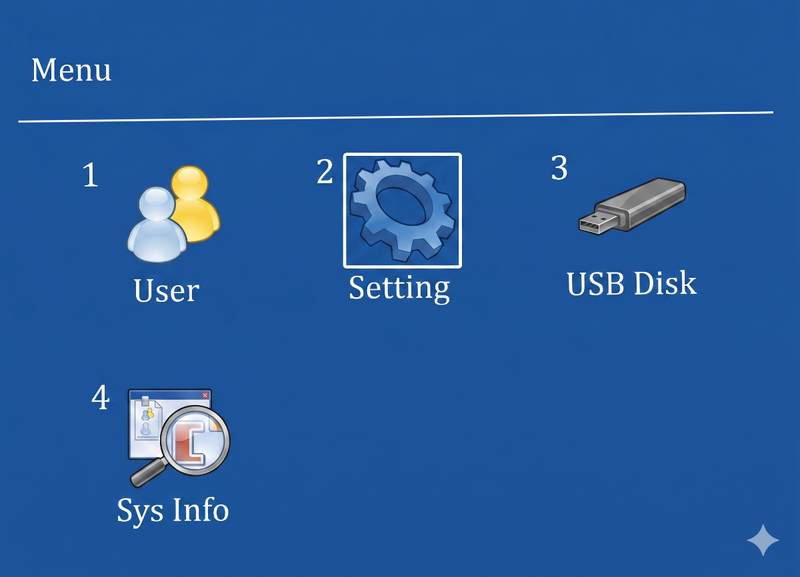
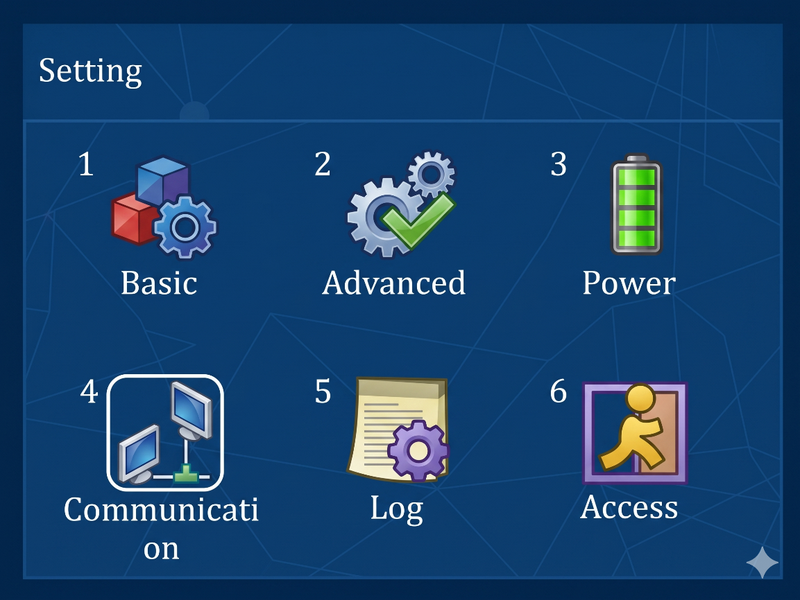
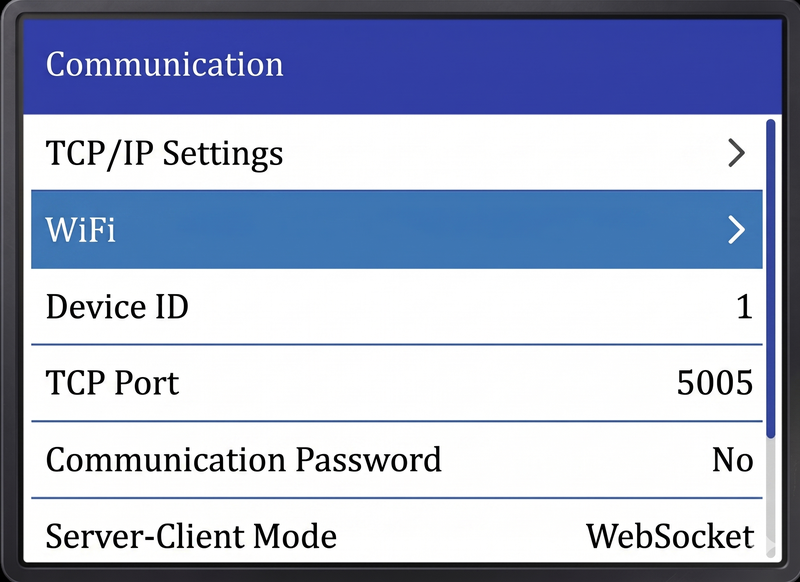
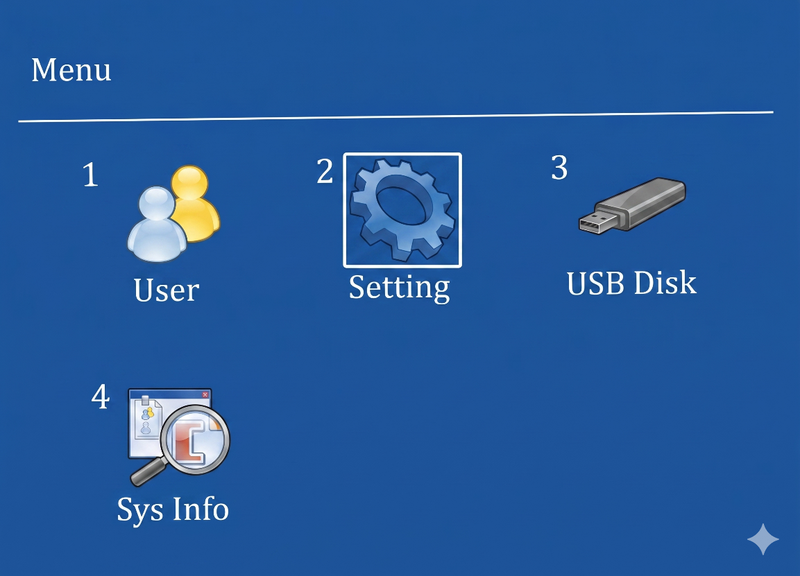
- MENU → Setting → Communication → TCP/IP.
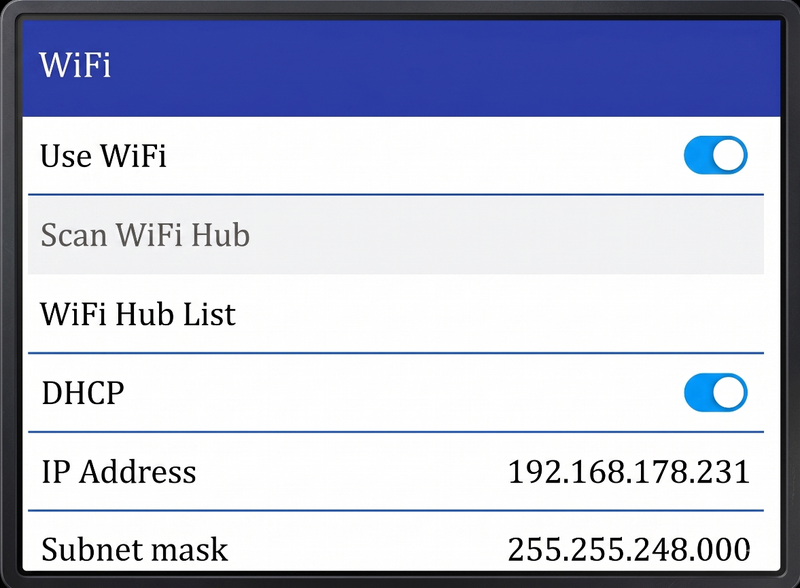
- Włącz DHCP, aby adres przyszedł automatycznie z routera, albo wpisz ręcznie adres IP, maskę podsieci i bramę.
- Potwierdź klawiszem OK.
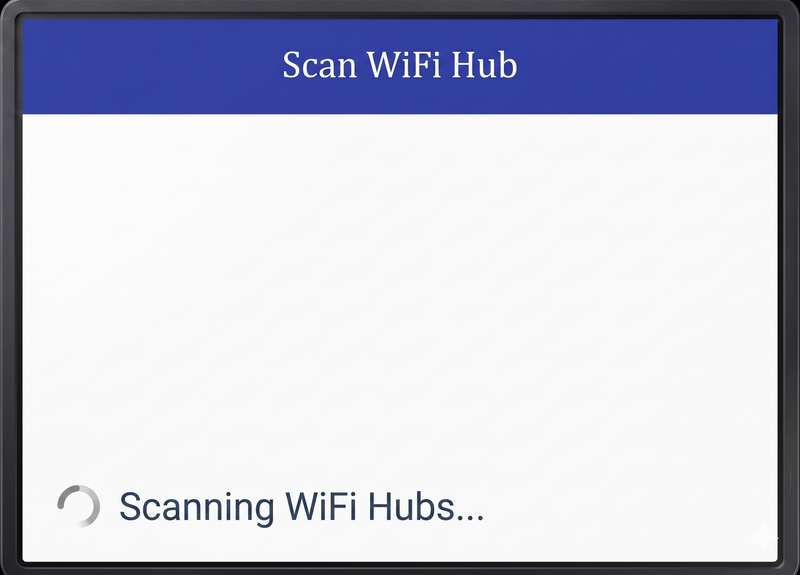
Dla WiFi wybierz Communication → WiFi → Scan WiFi Hub, wskaż sieć, wpisz hasło i potwierdź. Wielkie litery w haśle WiFi wpisuje się, naciskając 0 przed klawiszem litery.
Podłączenie do BeepClock
BeepClock to chmurowa aplikacja HDWR — nic nie trzeba instalować, a rejestrator sam synchronizuje z nią pracowników i rekordy.
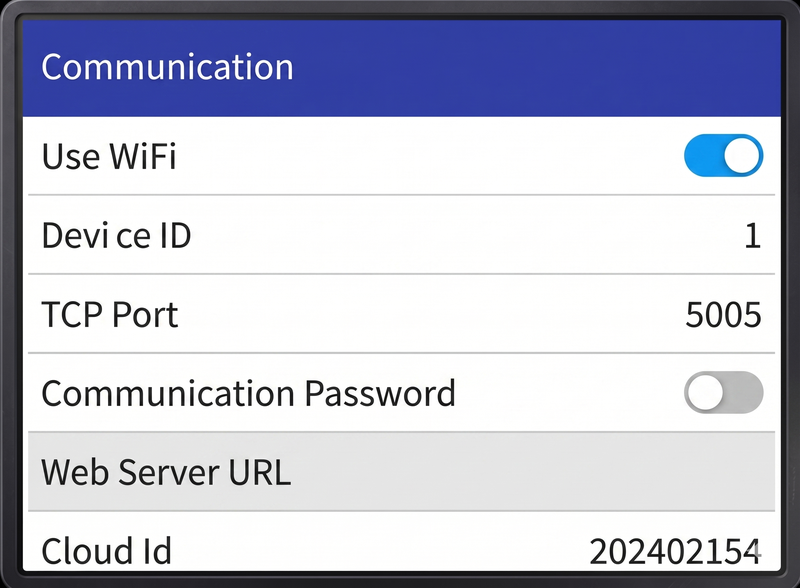
- Na rejestratorze: MENU → Setting → Communication → Web server URL.
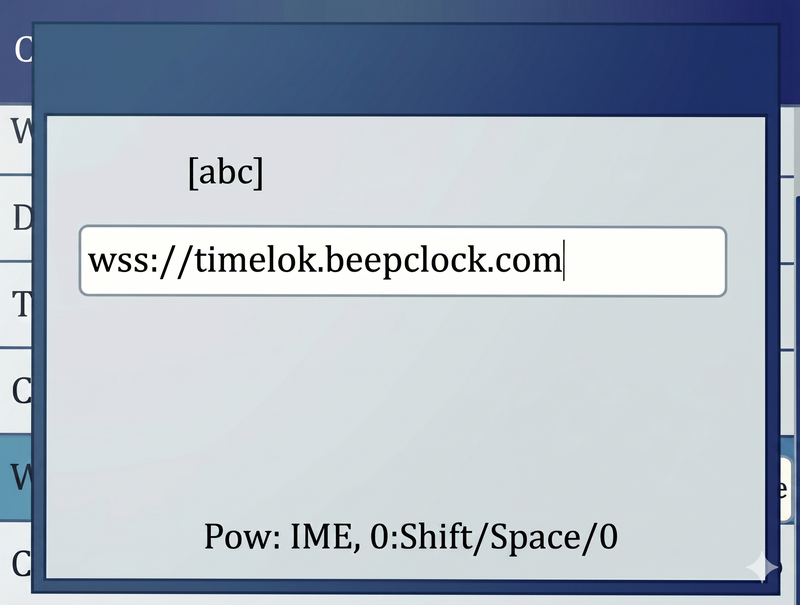
- Wpisz
wss://timelok.beepclock.comi potwierdź klawiszem OK. - Odczytaj numer seryjny z MENU → Sys info → Device info → Serial Number (jest też na naklejce z tyłu obudowy).
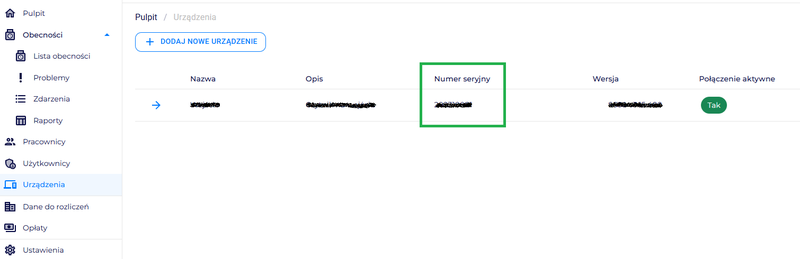
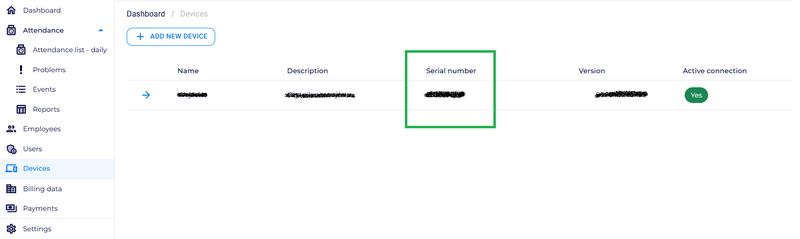
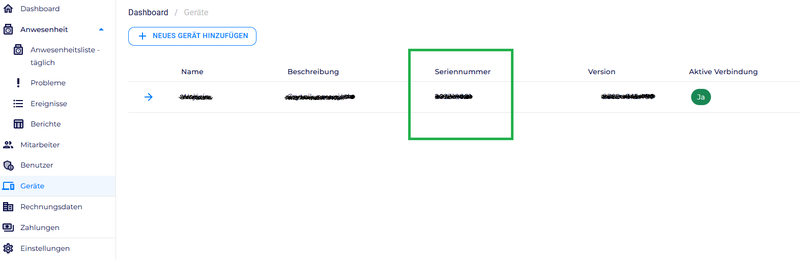
- Zaloguj się na app.beepclock.com, otwórz Urządzenia i kliknij Dodaj nowe urządzenie.
- Wpisz numer seryjny, nadaj urządzeniu nazwę (na przykład „wejście główne”) i zapisz.
Pracownicy dodani w BeepClock synchronizują się z rejestratorem automatycznie, tak samo jak uprawnienia administratora.
Jeśli BeepClock pokazuje Connection: NO, sprawdź dwie rzeczy: czy adres serwera brzmi dokładnie wss://timelok.beepclock.com i czy numer seryjny w aplikacji zgadza się z numerem na urządzeniu.
Najczęściej zadawane pytania
Jak podłączyć rejestrator TimeLok do sieci WiFi?
Hasło do WiFi zawiera wielkie litery i znaki specjalne — jak je wprowadzić?
Rejestrator jest podłączony do sieci, ale BeepClock wyświetla 'Connection: NO' — co sprawdzić?
Pytania o sprzęt (montaż, podłączenia, menu urządzenia) opisują instrukcje TimeLok na docs.hdwrglobal.com.