Obecności i raporty
BeepClock zapisuje rzeczywiste wejścia i wyjścia — nie trzeba definiować harmonogramu pracy. Przerwami, zmianami nocnymi, brakującymi rekordami i zaokrąglaniem sterują ustawienia aplikacji.
Najczęściej zadawane pytania
Czy aplikacja oblicza czas przerw pracowników?
Tak — BeepClock oblicza przerwy automatycznie na podstawie naprzemiennych wejść i wyjść. Przykładowo: pracownik rejestruje wejście po przybyciu, rejestruje wyjście przed przerwą, rejestruje wejście po przerwie i wyjście na koniec dnia; czas pomiędzy wyjściem a wejściem w środku dnia jest rozpoznawany i obliczany jako przerwa.
Czy muszę ustawiać harmonogram pracy?
Nie. System rejestruje rzeczywiste zdarzenia, więc nie trzeba konfigurować harmonogramu dla każdego pracownika. Uwaga: jeśli pracownik zapomni zarejestrować wyjście, wpisy mogą wymagać ręcznej korekty w aplikacji — możesz edytować poszczególne pozycje.
Czy BeepClock obsługuje rejestrację czasu pracy w systemie nocnym?
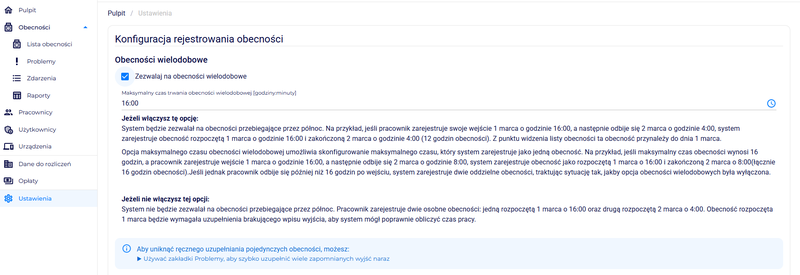
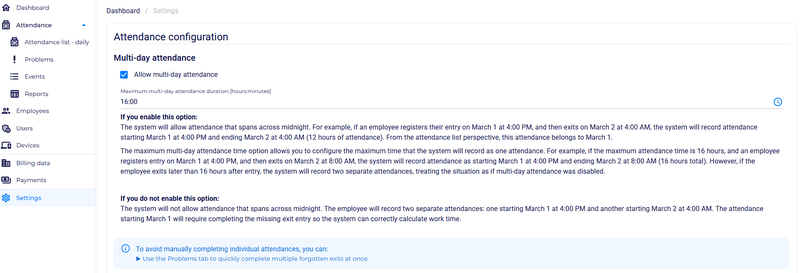
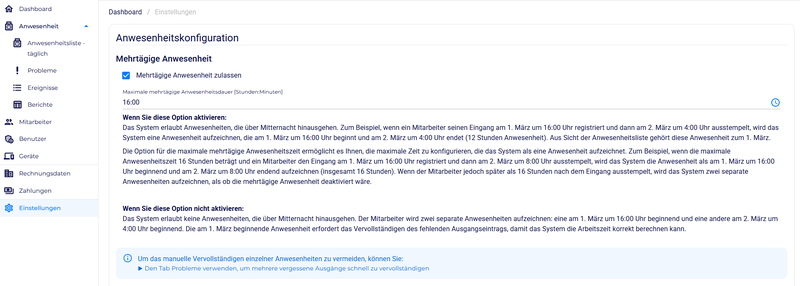
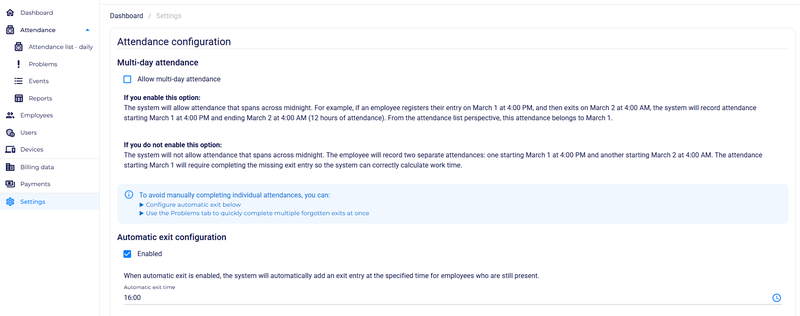
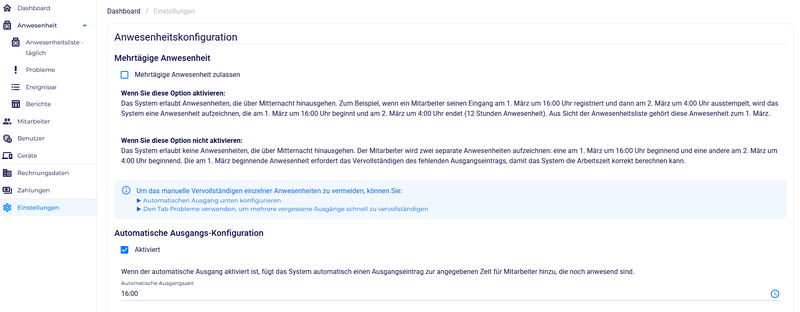
Tak — łącznie ze zmianami przechodzącymi przez północ. Po włączeniu opcji 'wielodniowej obecności' system rejestruje całą zmianę jako jedną ciągłą obecność przypisaną do dnia, w którym praca się rozpoczęła. Przy wyłączonej opcji zmiana nocna jest podzielona na dwa wpisy, co może wymagać ręcznego uzupełnienia brakujących danych. W przypadku pracy nocnej zalecamy włączenie opcji wielodniowej.
Co się dzieje, gdy pracownik zapomni zarejestrować wyjście?
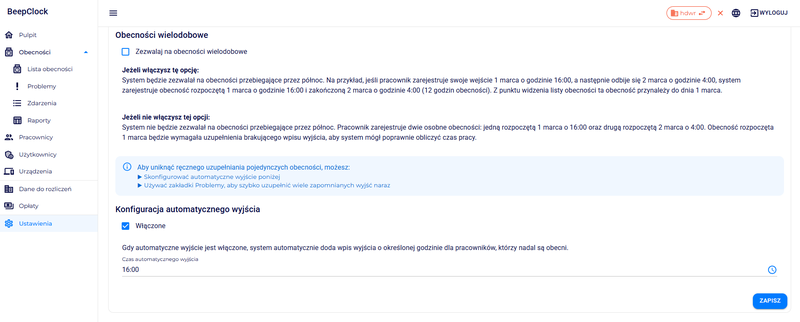
Jeśli opcja 'automatycznego wyjścia' jest włączona, system uzupełnia brakujące wyjście o skonfigurowanej godzinie, dzięki czemu dzień roboczy zamyka się poprawnie. Jeśli opcja jest wyłączona — lub jeśli brakowało rejestracji wejścia — aplikacja generuje alert o brakującym wpisie. Może to prowadzić do niedokładności w ewidencji czasu pracy, dlatego zalecamy włączenie automatycznego wyjścia.
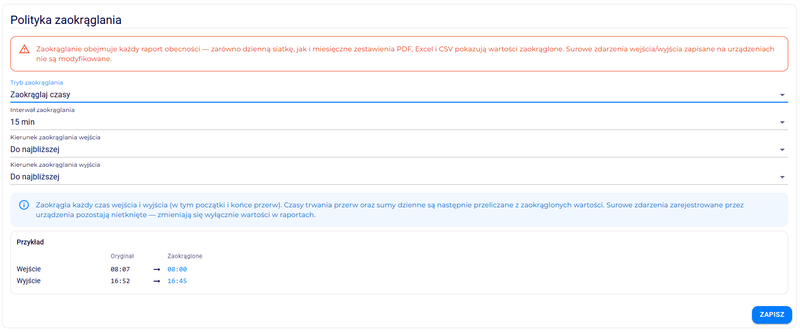
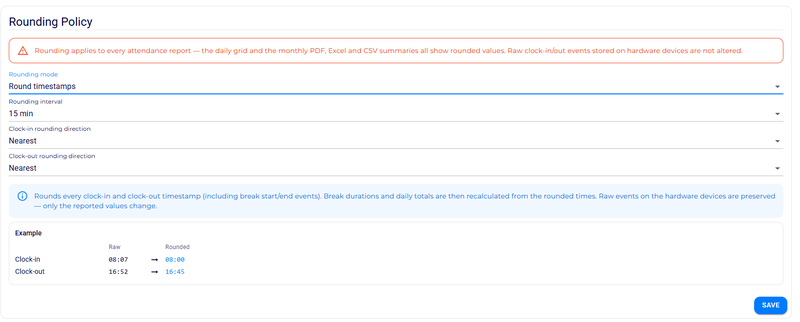
Czy aplikacja może zaokrąglać rzeczywiste godziny wejść do pełnych godzin i minut?
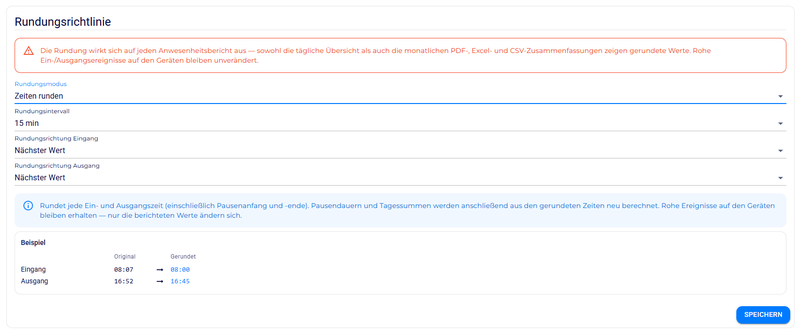
Tak — dostępna jest funkcja zaokrąglania czasu, przerw i dziennych sum. Zakładka 'Ustawienia' zawiera interaktywny podgląd aktualizowany na bieżąco podczas wyboru opcji zaokrąglania, co ułatwia dostosowanie polityki zaokrąglania do potrzeb firmy.
Jak wygenerować miesięczny raport dla pracownika?
W zakładce 'Lista obecności' kliknij 'Zestawienia miesięczne'. Wybierz format (Excel lub PDF), zaznacz pracowników i okres (np. pełny miesiąc), a następnie kliknij 'Pobierz'.