Mitarbeiter
Die BeepClock-App ist die maßgebliche Quelle für Mitarbeiterdaten: Legen Sie Personen in der App an und bearbeiten Sie sie dort — sie werden automatisch auf das Terminal übertragen. Änderungen direkt am Gerät nur, wenn es nötig ist, etwa beim Erfassen von Fingerabdrücken.
Häufig gestellte Fragen
Wie füge ich einen neuen Mitarbeiter hinzu?
Klicken Sie im Abschnitt 'Mitarbeiter' auf 'Neuen Mitarbeiter hinzufügen' und füllen Sie folgende Felder aus: Vorname, Nachname, Position (optional), PIN (4 Ziffern, optional — eine mögliche Anmeldemethode), RFID-Kartenkennung (Karten- oder Schlüsselanhängernummer) und die Rolle am Gerät (User = regulärer Mitarbeiter, Administrator = vollständiger Menüzugang am Gerät).
Wie gebe ich eine RFID-Karten- oder Schlüsselanhängernummer für einen Mitarbeiter in der App ein?
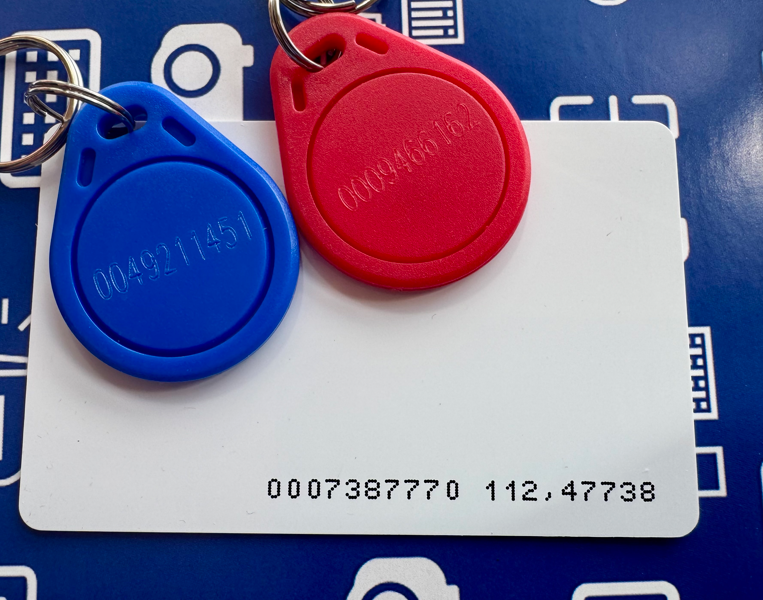
HDWR-Karten und Schlüsselanhänger haben die Nummer aufgedruckt oder eingeprägt, sodass Sie sie in die App kopieren können (Feld 'RFID-Kartenkennung' im Formular für neue Mitarbeiter). Schlüsselanhänger-Beispiel: 0005281585 — geben Sie in BeepClock ohne führende Nullen ein, d. h. 5281585, dann speichern. Karten-Beispiel: 0011618115 191,56859 — geben Sie nur das erste Segment (vor dem Leerzeichen) ohne führende Nullen ein, d. h. 11618115, dann speichern.
Ich habe Mitarbeiter in der App hinzugefügt, aber sie erscheinen nicht am Gerät — wie synchronisiere ich sie?
Wenn Mitarbeiter in der BeepClock-App erstellt wurden, sollten sie automatisch am Gerät erscheinen. Falls nicht, führen Sie eine manuelle Synchronisierung durch: Registerkarte Geräte → Pfeil in das spezifische Gerät → wählen Sie entweder 'Mitarbeiter mit Gerät synchronisieren' (wenn Mitarbeiter in der App hinzugefügt wurden und Sie sie am Gerät haben möchten) oder 'Mitarbeiter vom Gerät synchronisieren' (wenn Mitarbeiter am Gerät hinzugefügt wurden und Sie sie in der App haben möchten). Der Ablauf 'Mit Gerät synchronisieren' hat eine Option 'Alle Mitarbeiter auf Gerät überschreiben' — dies löscht alle vom Gerät und ersetzt sie durch die Liste der App. WARNUNG: Dies löscht auch registrierte Fingerabdrücke auf dem Gerät. Die BeepClock-App ist standardmäßig die maßgebliche Quelle; alle Änderungen sollten zuerst in der App vorgenommen werden, mit Ausnahmen für geräteseitige Bearbeitungen (z. B. Fingerabdruck-Registrierung).
Ich habe den ersten Mitarbeiter hinzugefügt, dann entfernt — beim Hinzufügen des nächsten beginnt die ID bei 2 statt 1. Warum?
Eine einmal zugewiesene interne Mitarbeiter-ID wird niemals wiederverwendet. Dies schützt vor ID-Duplikaten und den dadurch verursachten Fehlern in der Arbeitszeitabrechnung.
Wie meldet sich ein Mitarbeiter mit PIN am Gerät an?
Drücken Sie auf dem Tastenfeld des Geräts zunächst '0', um das ID-Eingabefeld zu öffnen (die Mitarbeiternummer entspricht der in der App). Geben Sie die ID ein und bestätigen Sie mit OK. Ein PIN-Eingabefeld öffnet sich; geben Sie die PIN ein und bestätigen Sie mit OK. Eine erfolgreiche Anmeldung wird auf dem Bildschirm mit den Mitarbeiterdaten, der Anmeldezeit und einem grünen Häkchen angezeigt.
Wie sperre ich den Menüzugang für unbefugte Personen?
Weisen Sie einem Mitarbeiter Administratorrechte zu — nur Benutzer auf Administratorebene können das Menü öffnen. Am Gerät: MENU → User (Taste 1) → Edit (Taste 3) → Mitarbeiter auswählen → OK → Level auf 'Administrator' setzen → OK. Sobald ein Administrator vorhanden ist, können reguläre Mitarbeiter auf Benutzerebene keine Einstellungen öffnen. Die BeepClock-App ist die maßgebliche Quelle: Eine in BeepClock festgelegte Administratorrolle überträgt diese Rechte automatisch auf das Gerät.