Terminal verbinden
Netzwerkeinrichtung
Das Gerät braucht eine Adresse im selben Subnetz wie der Rechner oder der Router. Steht der Rechner auf 192.168.0.100, kann das Gerät 192.168.0.224 bekommen — die ersten drei Gruppen müssen übereinstimmen.
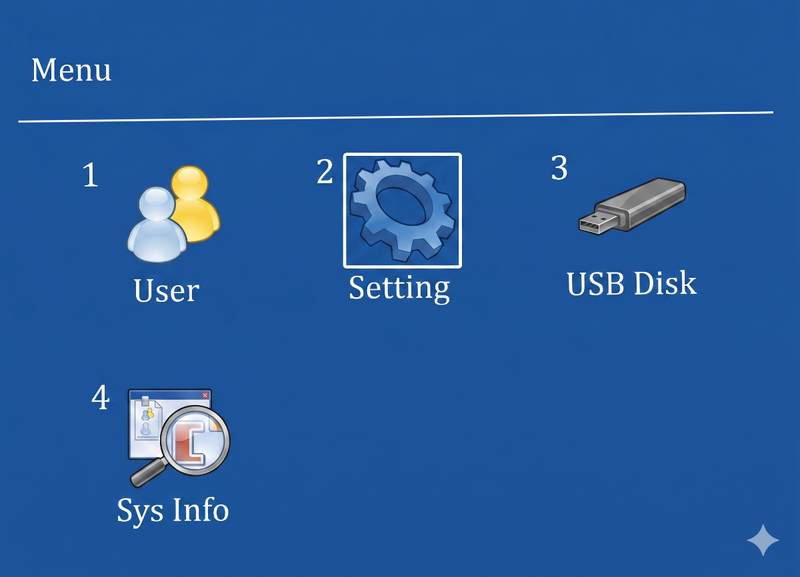
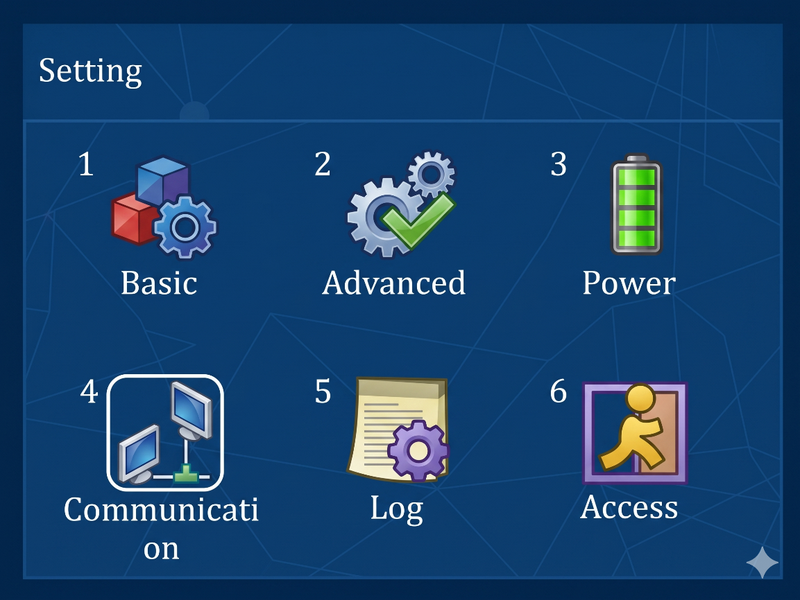
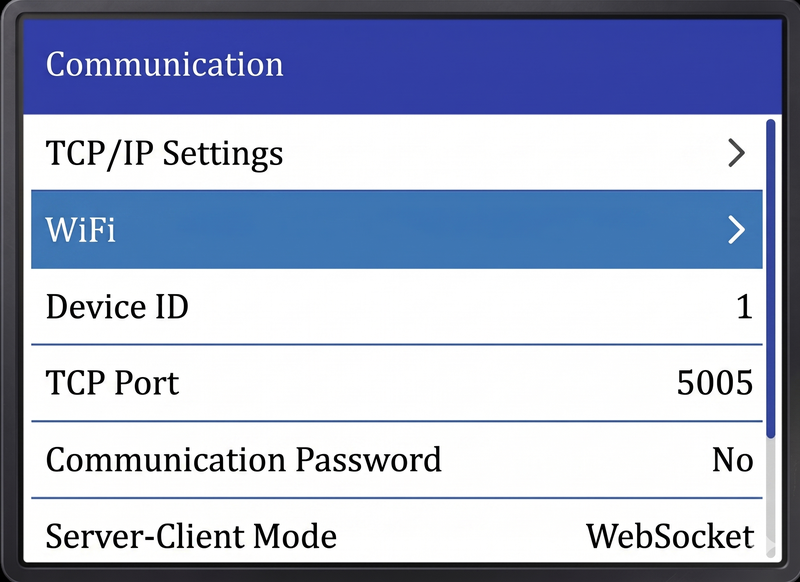
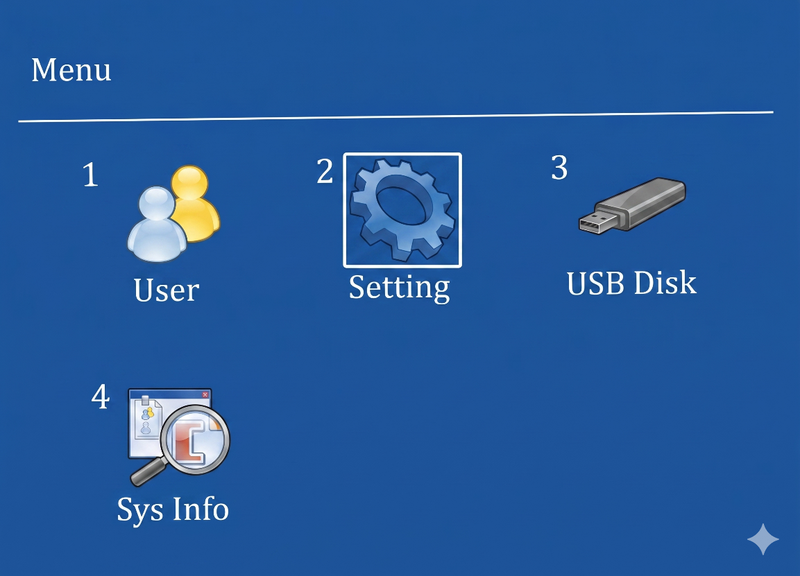
- MENU → Setting → Communication → TCP/IP.
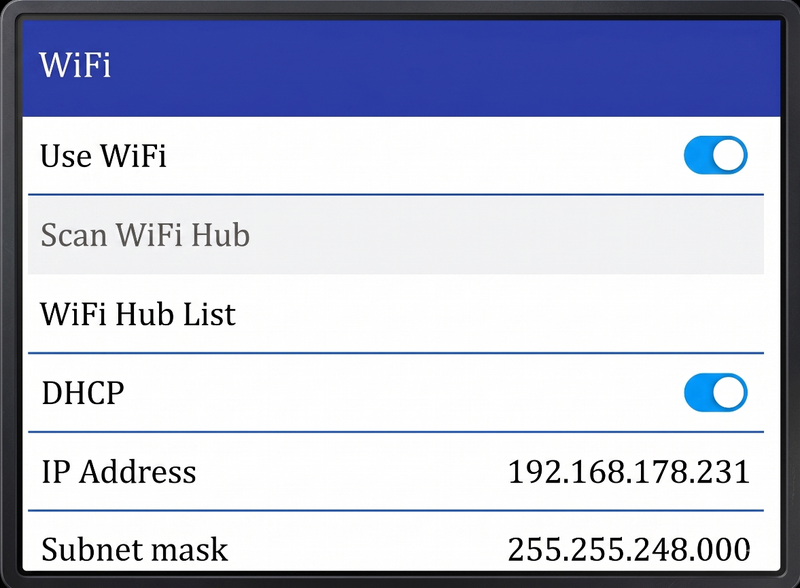
- Schalten Sie DHCP ein, damit die Adresse automatisch vom Router kommt, oder geben Sie IP-Adresse, Subnetzmaske und Gateway von Hand ein.
- Bestätigen Sie mit OK.
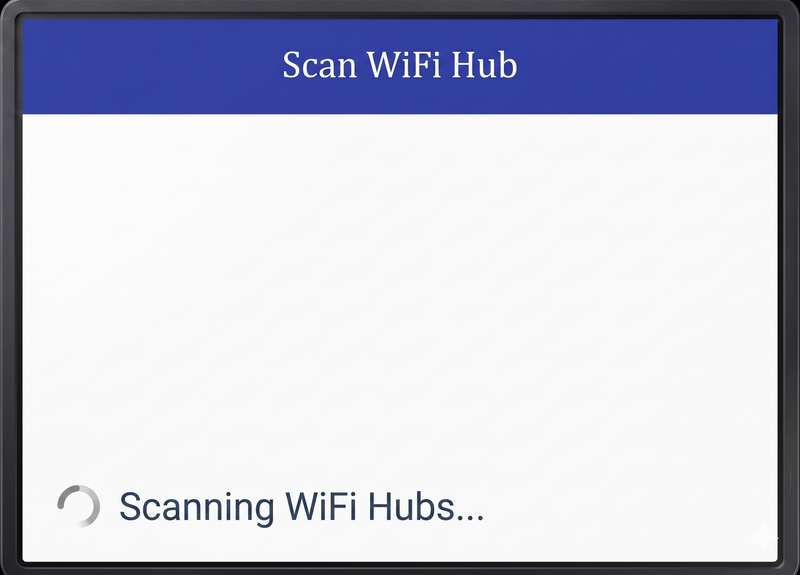
Für WiFi wählen Sie Communication → WiFi → Scan WiFi Hub, suchen das Netz aus, geben das Passwort ein und bestätigen. Großbuchstaben im WiFi-Passwort geben Sie ein, indem Sie 0 vor der Buchstabentaste drücken.
Verbindung mit BeepClock
BeepClock ist die Cloud-Anwendung von HDWR — nichts zu installieren, und das Gerät gleicht Mitarbeiter und Datensätze selbst mit ihr ab.
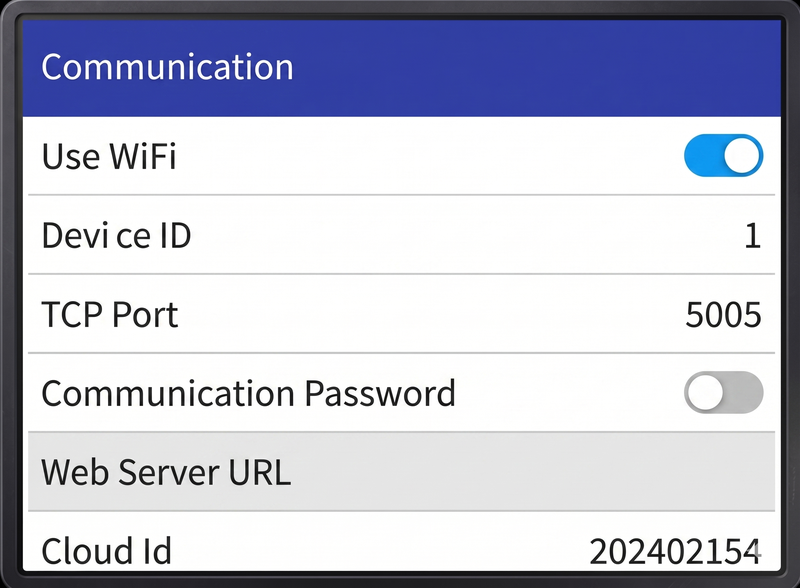
- Am Gerät: MENU → Setting → Communication → Web server URL.
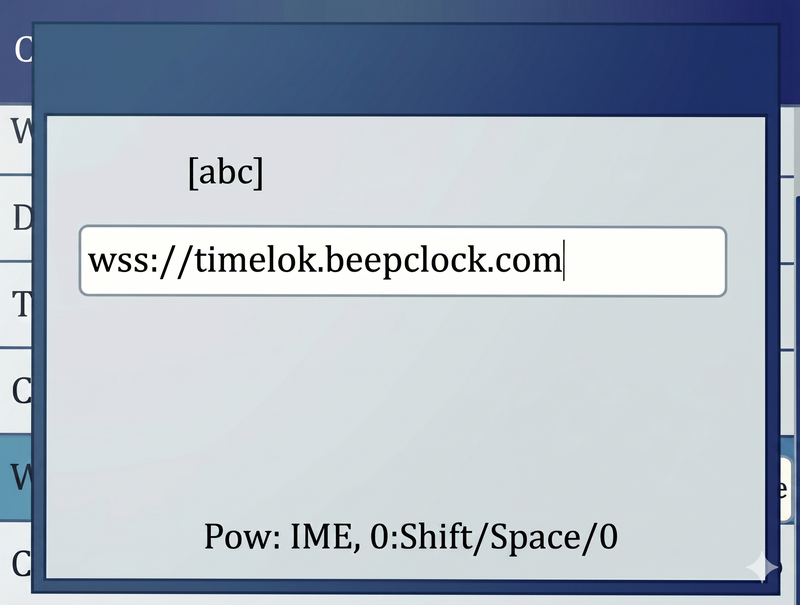
- Geben Sie
wss://timelok.beepclock.comein und bestätigen Sie mit OK. - Lesen Sie die Seriennummer unter MENU → Sys info → Device info → Serial Number ab (sie steht auch auf dem Aufkleber auf der Rückseite).
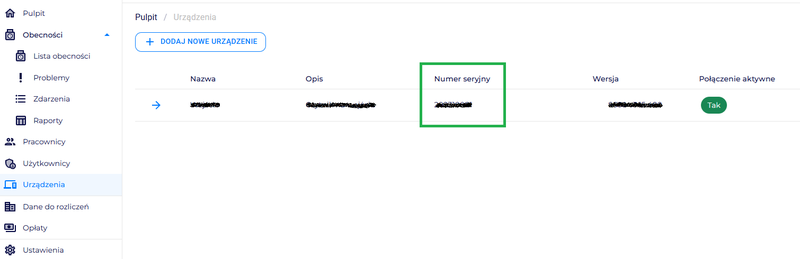
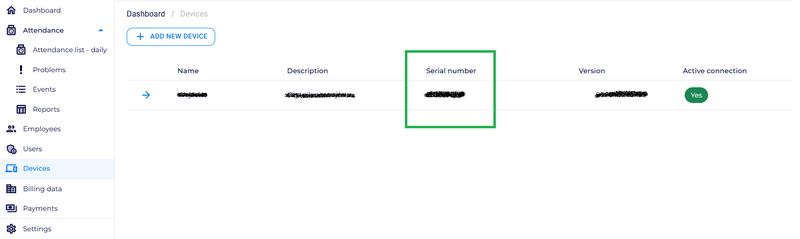
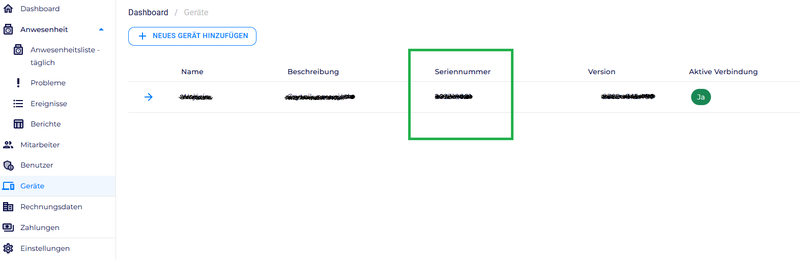
- Melden Sie sich bei app.beepclock.com an, öffnen Sie Geräte und klicken Sie auf Neues Gerät hinzufügen.
- Geben Sie die Seriennummer ein, benennen Sie das Gerät (zum Beispiel „Haupteingang“) und speichern Sie.
In BeepClock angelegte Mitarbeiter gleichen sich automatisch mit dem Gerät ab, ebenso die Administratorrechte.
Zeigt BeepClock Connection: NO, prüfen Sie zwei Dinge: dass die Serveradresse genau wss://timelok.beepclock.com lautet, und dass die Seriennummer in der App mit der am Gerät übereinstimmt.
Häufig gestellte Fragen
Wie verbinde ich ein TimeLok-Gerät mit einem WiFi-Netzwerk?
Mein WiFi-Passwort enthält Großbuchstaben und Sonderzeichen — wie gebe ich diese ein?
Das Gerät ist mit dem Netzwerk verbunden, aber BeepClock zeigt 'Connection: NO' — was sollte ich prüfen?
Fragen zur Hardware (Montage, Verkabelung, Gerätemenü) beantworten die TimeLok-Handbücher auf docs.hdwrglobal.com.